
Add-in ausrollen
Einmal im Microsoft 365 Admin Center hochladen, dann signiert Outlook beim Verfassen.
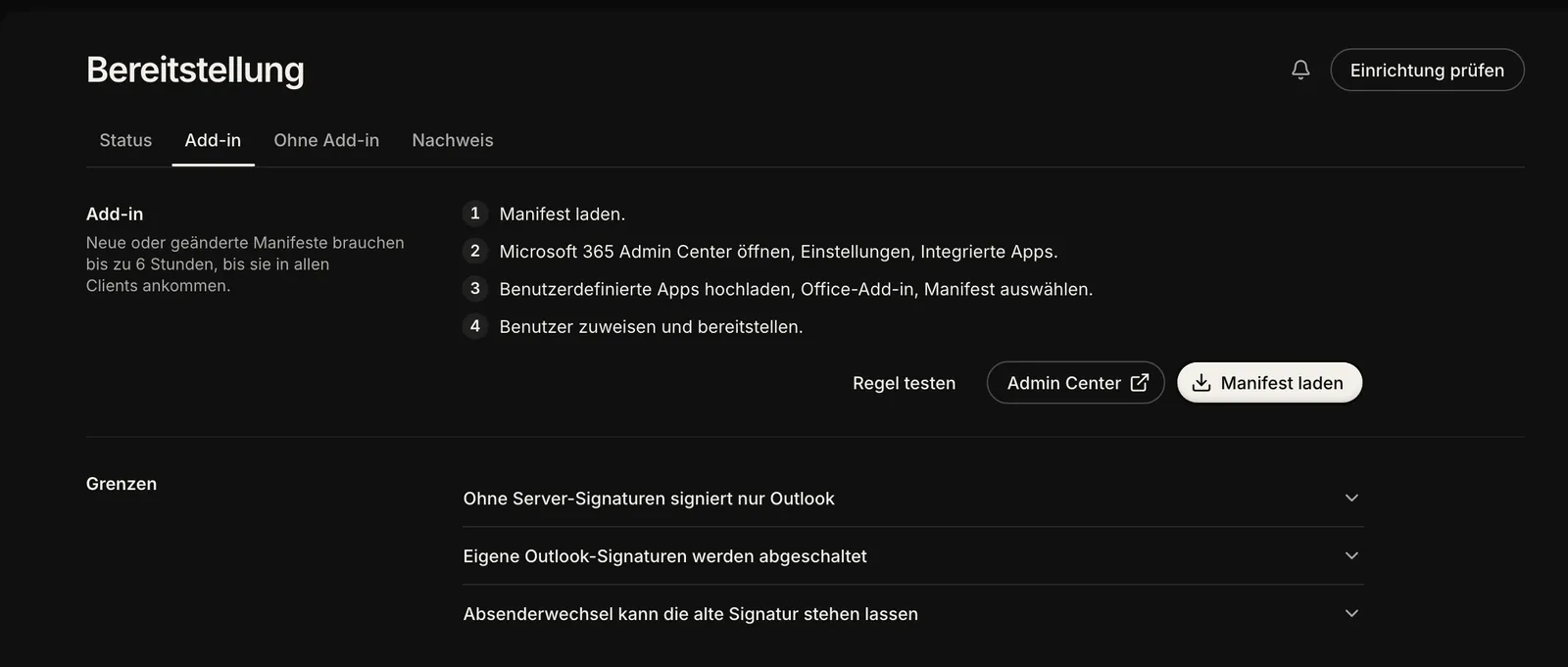
Manifest laden
Bereitstellung › Add-in › Manifest laden. Die Datei heißt mailquaro-manifest.xml.
Admin Center öffnen
Microsoft 365 Admin Center › Einstellungen › Integrierte Apps.
Hochladen
Benutzerdefinierte Apps hochladen › Office-Add-in › Manifest auswählen.
Zuweisen
Benutzer oder Gruppen zuweisen und bereitstellen.
- bis alle Clients das Add-in haben
- 6h
- Ereignisse: neue Mail, Absender, Empfänger
- 3
- dann ohne Signatur weiter
- 15s
Microsoft beschreibt die Bereitstellung unter Integrierte Apps.
Was das Add-in tut
- Es startet, wenn eine Mail entsteht, der Absender wechselt oder Empfänger eingetragen werden.
- Es fragt mailquaro nach der Signatur dieses Absenders und setzt sie ein.
- Es schaltet die Outlook-eigene Signatur ab, damit keine zweite erscheint. Die Outlook-Signatur steht danach auf (keine), auch wenn mailquaro später entfernt wird.
- In der Menüleiste beim Verfassen gibt es den Button Signatur einfügen: für Entwürfe, nach einem Fehler und für Outlook ohne automatischen Start.
Wenn mailquaro nicht antwortet
Das Add-in blockiert nie das Schreiben. Nach 15 Sekunden geht die Mail ohne Signatur weiter, und der Fehler erscheint unter Bereitstellung › Status.
Konnte mailquaro gar nicht gefragt werden, setzt das Add-in die letzte Signatur ein, die es für diesen Absender bekommen hat, höchstens 7 Tage alt. Hat mailquaro eine Signatur abgelehnt, nimmt es nie die gespeicherte.
Manifest geändert?
Neues Manifest heißt neu hochladen
Ändert sich das Manifest, etwa nach einem Update oder einem neuen Domainnamen, lädst du es unter Integrierte Apps neu hoch und nimmst das Update an. Bis dahin sind Benutzer vom Add-in ausgeschlossen. Die Verteilung dauert wieder bis zu 6 Stunden.